Appearance
Windows端Clash Party 使用教程
🚨 开始前必读
- 请使用 Chrome(谷歌) 或 Edge 浏览器下载,不要使用 360、QQ、UC 等国产浏览器,以免下载被拦截或替换。
- 安装前请 关闭电脑上所有其他代理/加速软件(包括其他版本的 Clash、v2rayN 等),多个代理同时运行可能导致断网。
📥 第一步:下载软件
根据你的电脑系统选择对应版本,建议直接保存到桌面,方便后续安装。
推荐下载通道(国内网络可直接访问) 👉 点击下载
🛠️ 第二步:安装软件
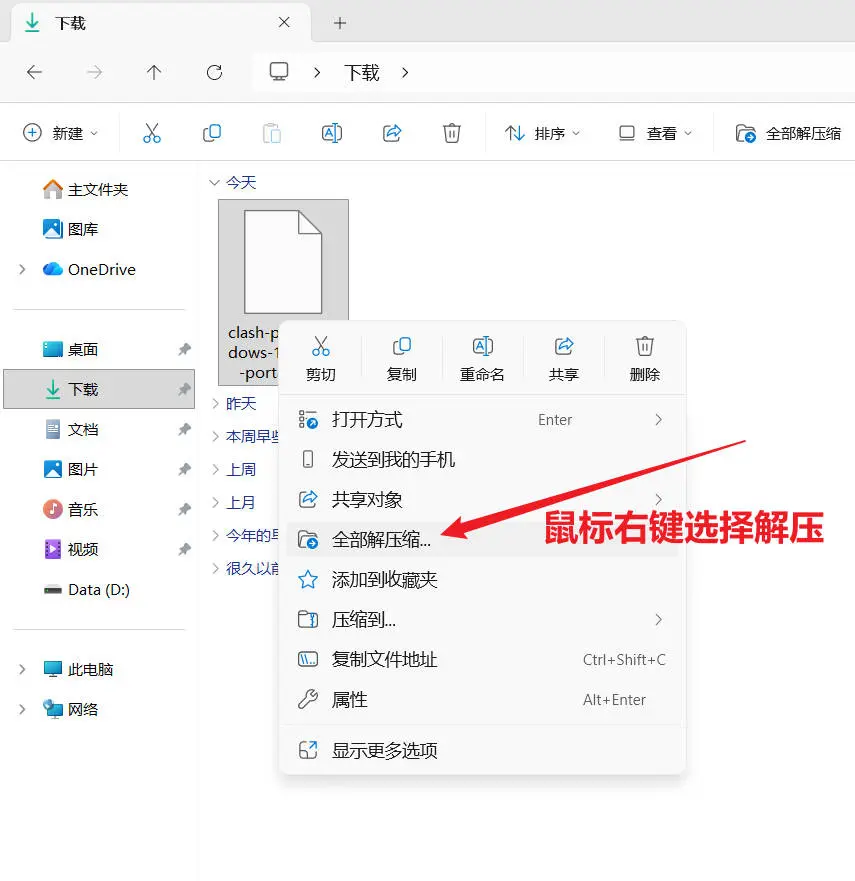
- 双击下载好的安装包,按提示一路点击 下一步 完成安装。
- 安装完成后,在桌面找到 Mihomo Party 图标,右键 →以管理员身份运行。
- 若系统弹出安全提示,勾选全部选项,点击 【允许访问】 或 【仍要运行】 即可。
🔗 第三步:导入订阅
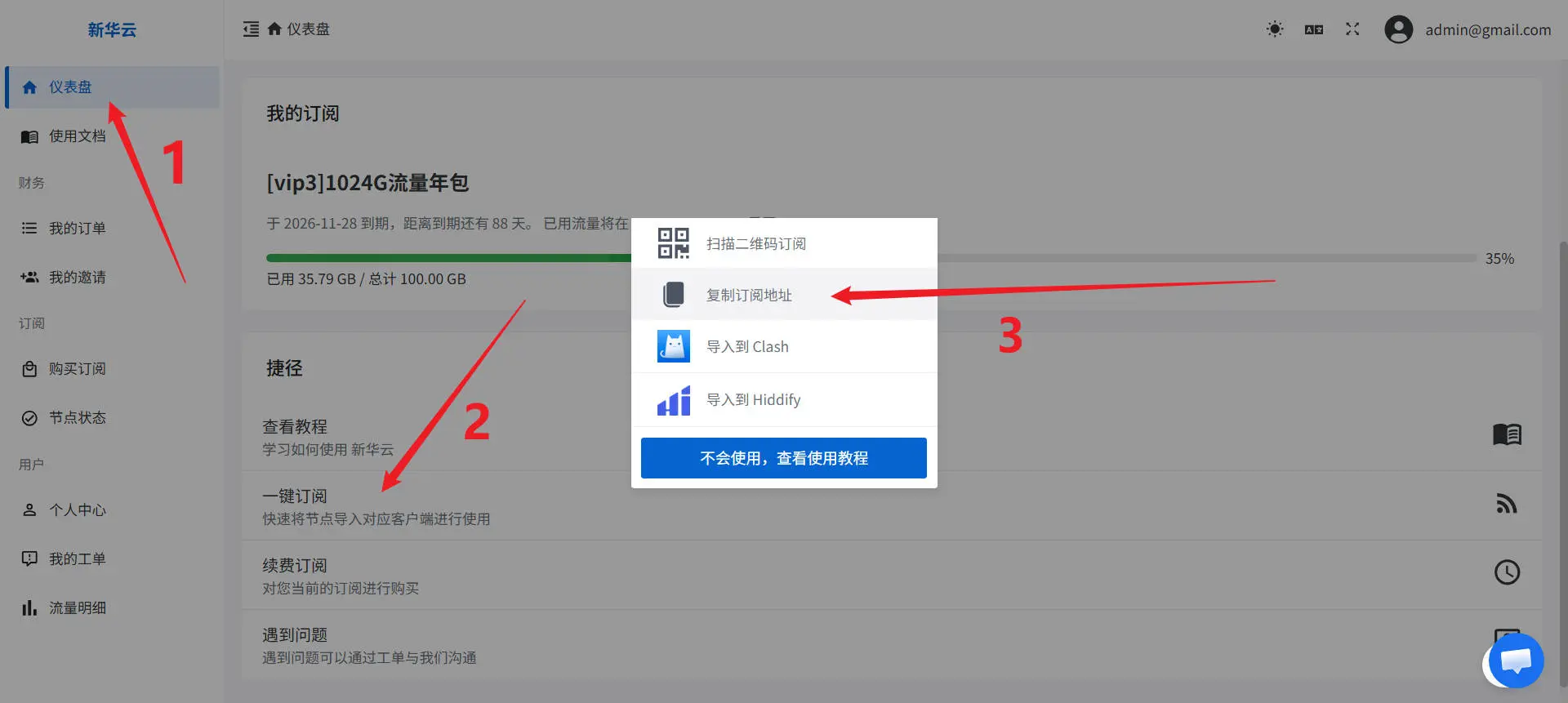
- 登录你的账户后台,点击 【复制订阅地址】。
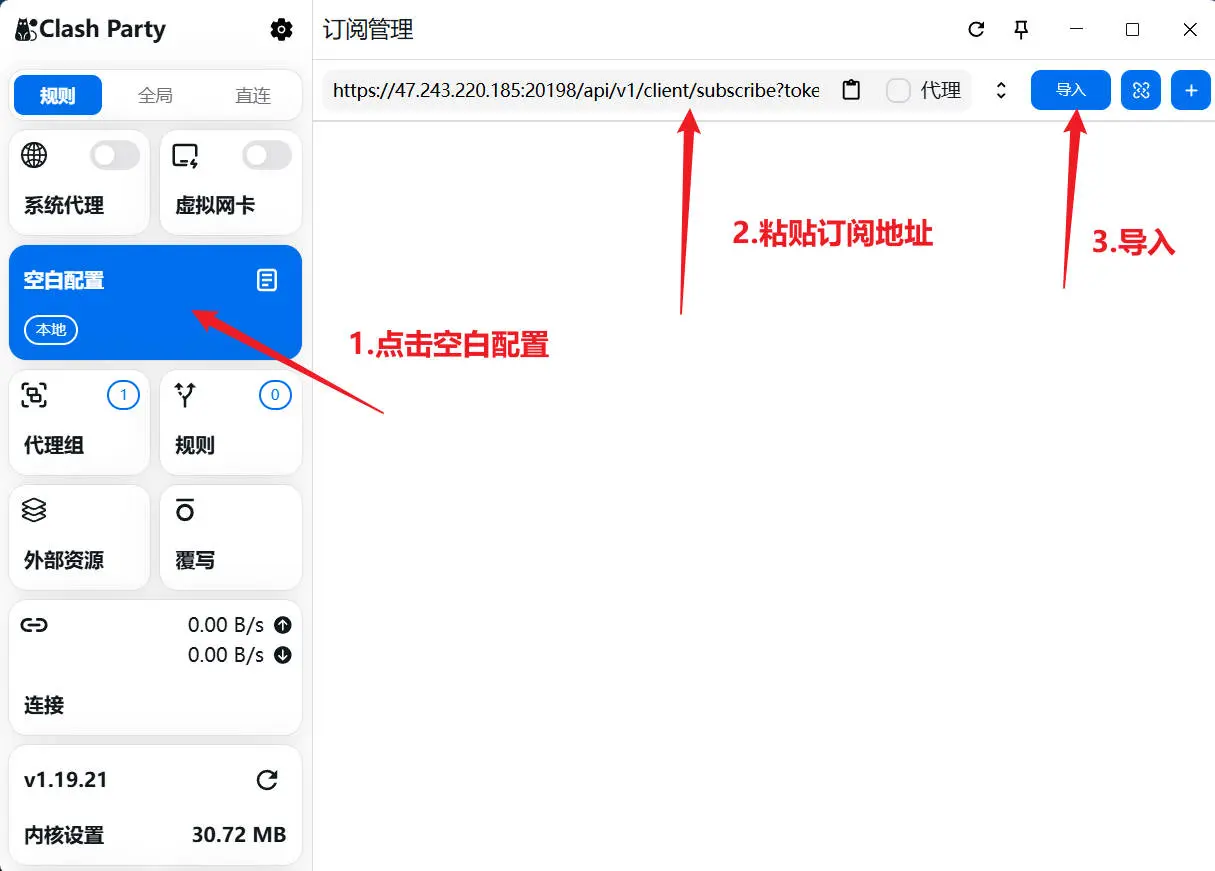
- 打开 Clash Party 软件,进行以下操作:
- 点击左侧菜单栏的 【订阅】;
- 将复制好的地址粘贴到顶部输入框;
- 点击右侧 【导入】 按钮。
- 导入成功后,左键点击新添加的订阅配置,使其处于选中(高亮)状态。
🚀 第四步:连接使用
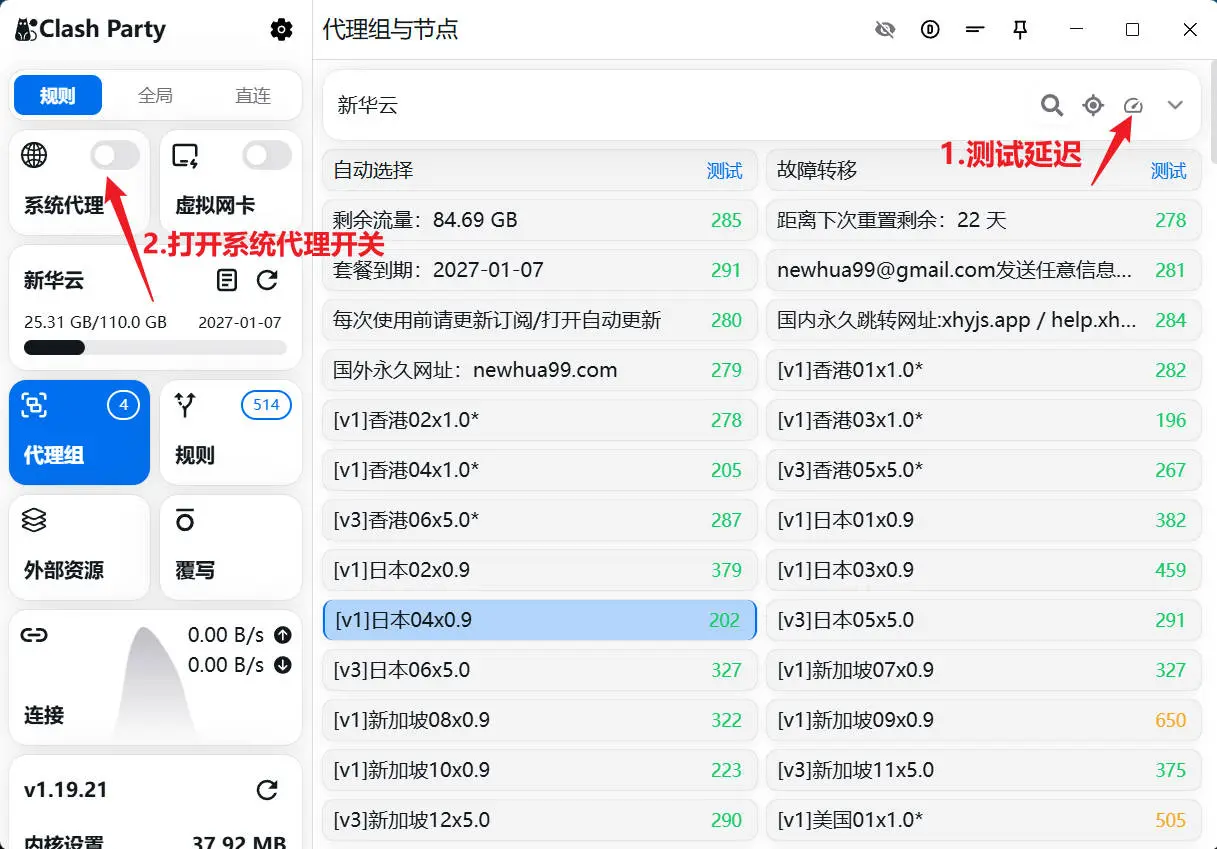
- 点击 【测试延迟】,等待节点测速完成。
- 选择延迟数字最小的绿色节点。
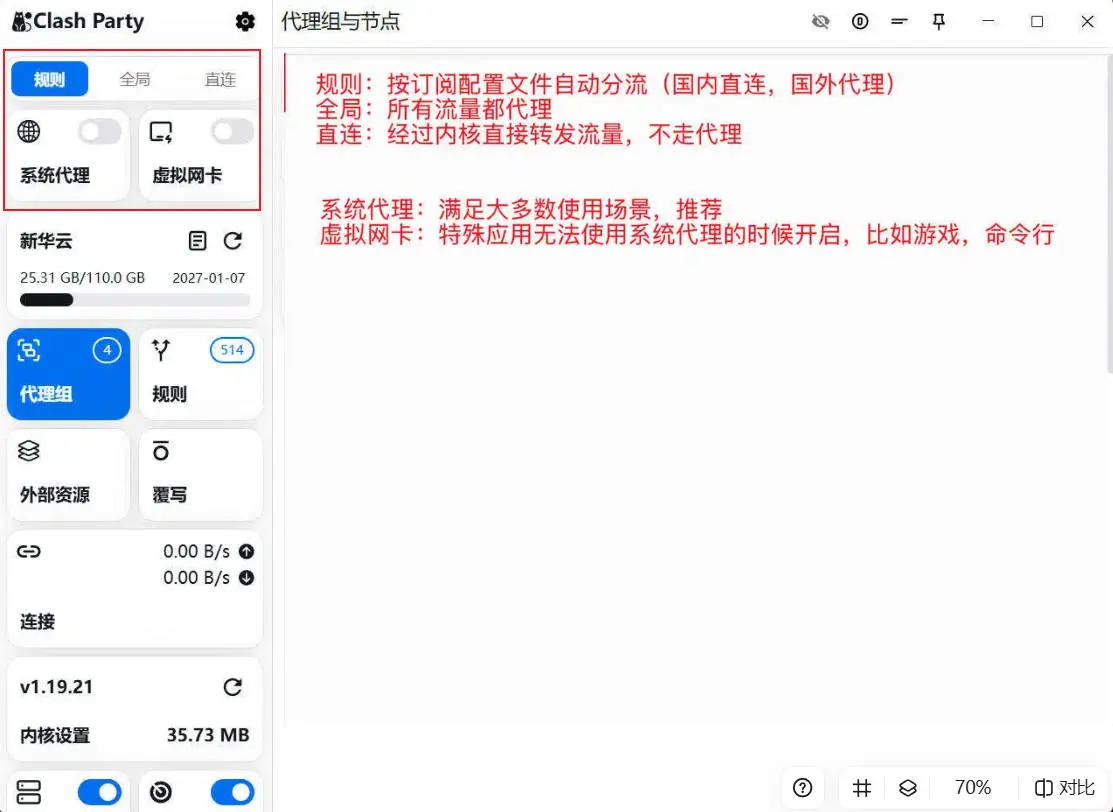
- 打开软件左侧顶部或右上角的 【系统代理 System Proxy】 开关,切换为 开启。
完成以上步骤后,即可正常科学上网。
🛠️ 常见问题排查
❓ 不用了怎么关闭软件?
- 正确顺序:先关闭【系统代理】,再退出软件。
- 若不小心直接关闭软件导致无法上网:重新打开软件,先开启一次系统代理,再正常关闭即可恢复网络。
❓ 节点全部标红或超时怎么办?
- 检查账户后台的流量是否用尽、套餐是否已过期。
- 关闭 Wi-Fi,改用手机热点或移动数据网络测试。
- 部分校园网、宿舍网、公司网络存在限制,建议更换网络环境重试。
❓ 如何更新流量信息与线路?
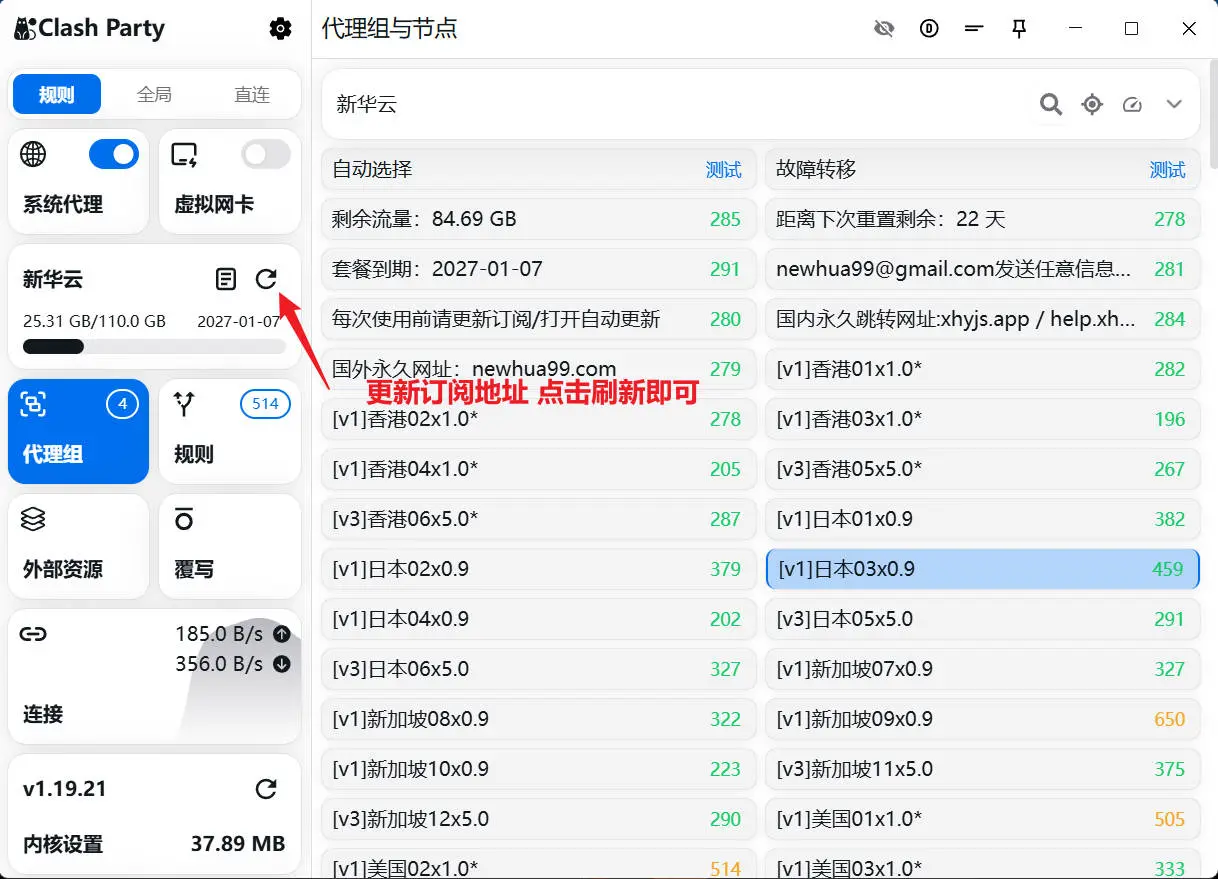
在软件的订阅列表中,点击订阅右侧的 🔄 刷新按钮,即可同步最新的流量与节点信息。