更多文档 目录导航 最新版Windows 端v2rayN使用教程 由 newhua99 撰写 发布于 2026年04月07日 22:42:00 最后修改于 2026年04月14日 10:02:56 本教程旨在通过标准化的操作流程,帮助用户快速掌握 V2rayN 的核心功能。请严格按照以下步骤进行配置。 ## 第一阶段:环境准备与启动 注意:部分国产浏览器(如 UC、QQ 浏览器)存在广告注入或兼容性差的问题,可能导致软件下载失败或无法解压,请避免使用,推荐使用chrome或者edge浏览器。 国内直连链接,方便大陆用户下载。 1. 点击安装包下载,https://doc.mimy.cc/v2rayN-windows-64-desktop.zip 2. 下载完成后,会得到一个压缩包。 3. 右键压缩包,选择“解压到当前文件夹”或“解压到桌面”,解压至非系统盘的固定文件夹,切勿直接在压缩包内双击运行。 4. 建议解压到桌面,方便以后查找。 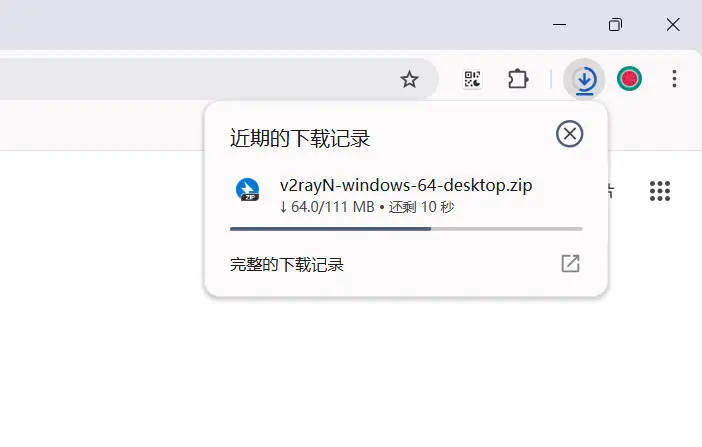 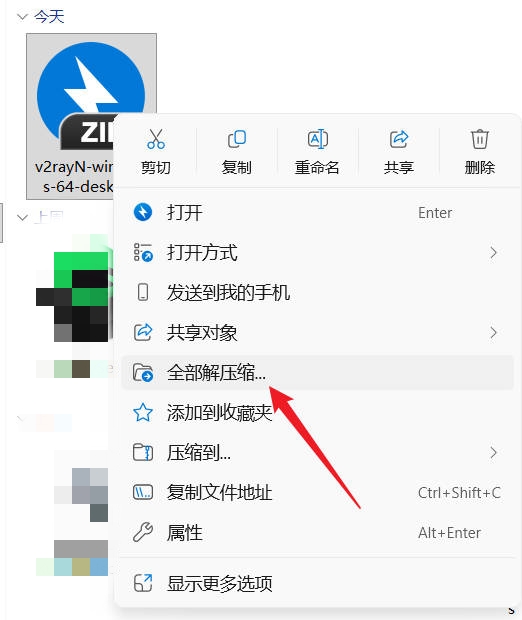 --- #### 打开软件 1. 进入解压后的文件夹。 2. 找到 `v2rayN.exe`。 3. 鼠标右键选择以管理员身份运行运行。 4. 软件打开后,就可以开始导入节点。 **如果桌面没有弹出界面,请检查右下角系统托盘图标。** 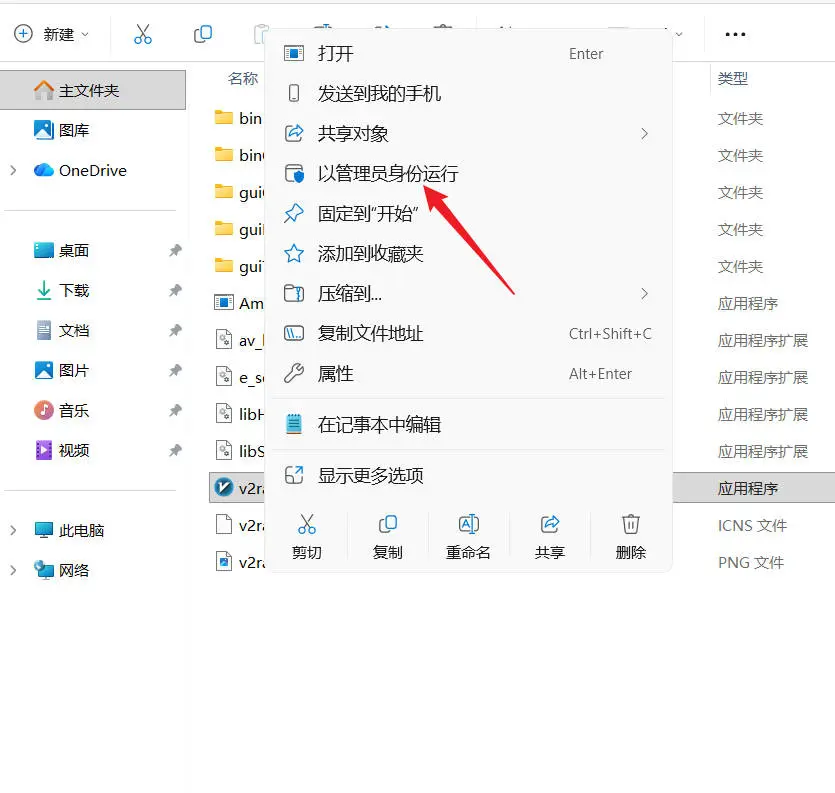 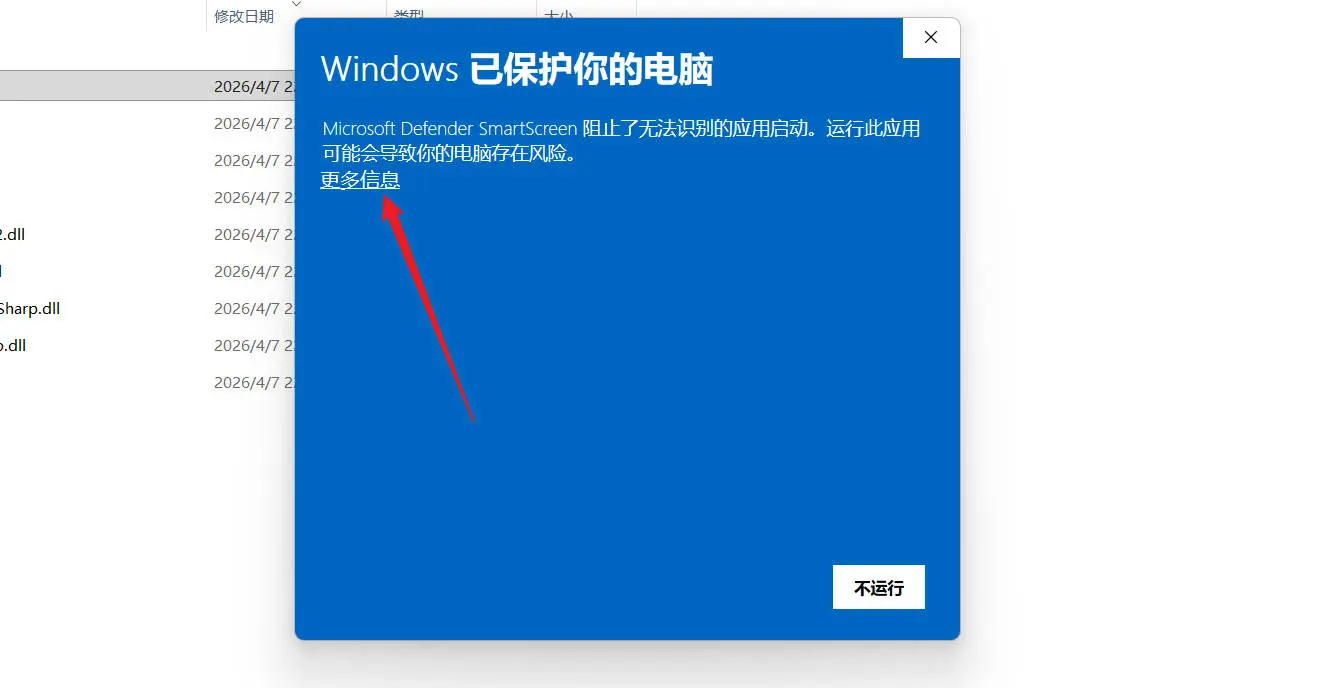 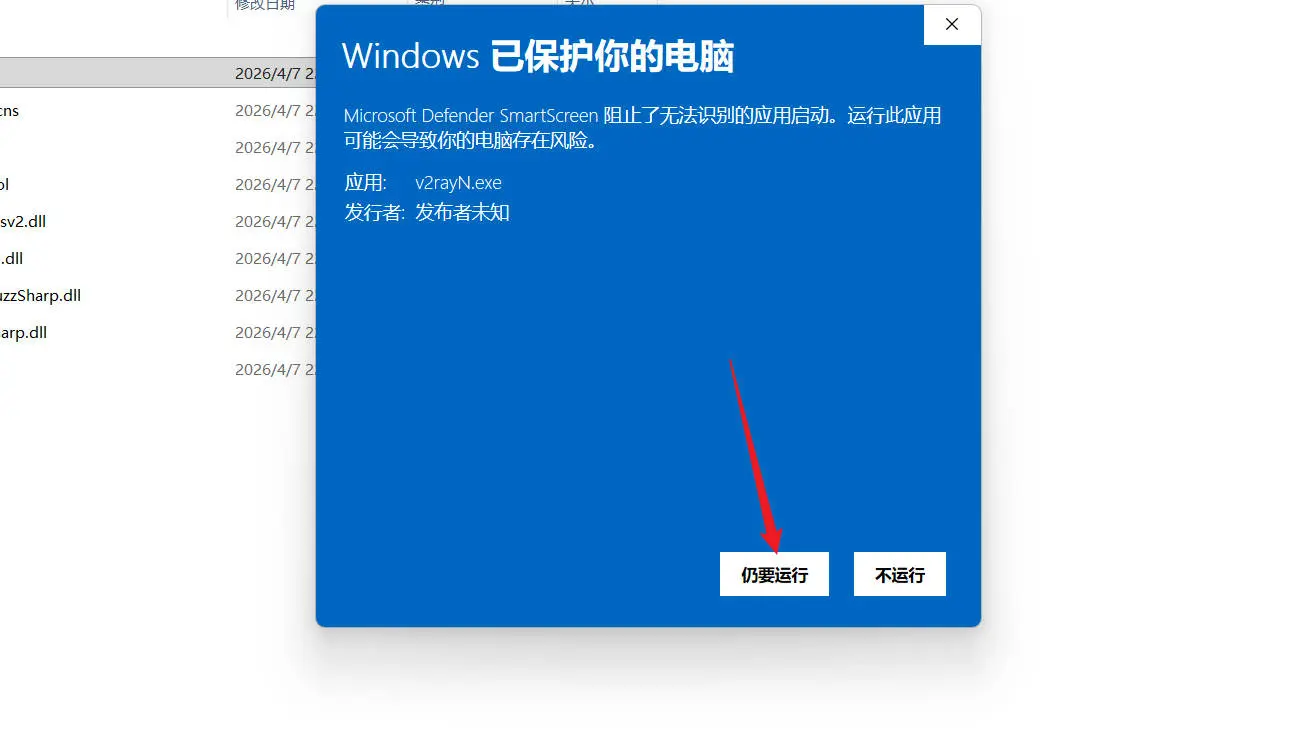 --- #### 复制订阅链接 1. 打开机场后台。 2. 找到订阅地址。 3. 复制订阅链接。 4. 注意不要复制错,不要少字符。 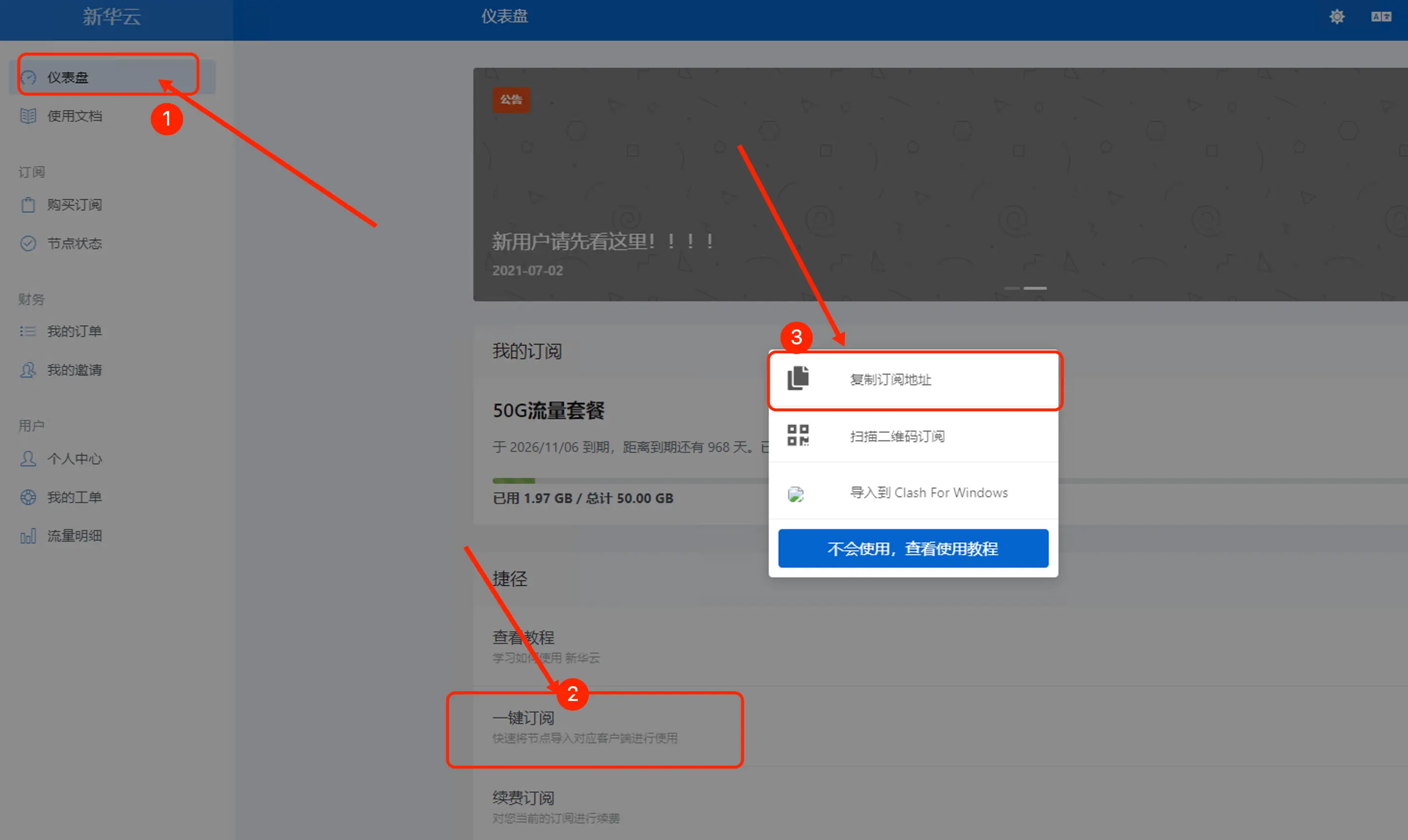 --- ## 第二阶段:导入节点订阅 1. 回到 V2rayN。 2. 点击顶部菜单:**+**号。 3. 别名填写新华云,URL填入你从机场复制出来的订阅接粘,点击 **确定** 保存。 1. 回到主界面, 点击 订阅分组,**更新当前订阅(不通过代理)**。 3. 等待节点自动加载完成。 4. 加载完成后,就能看到节点列表。 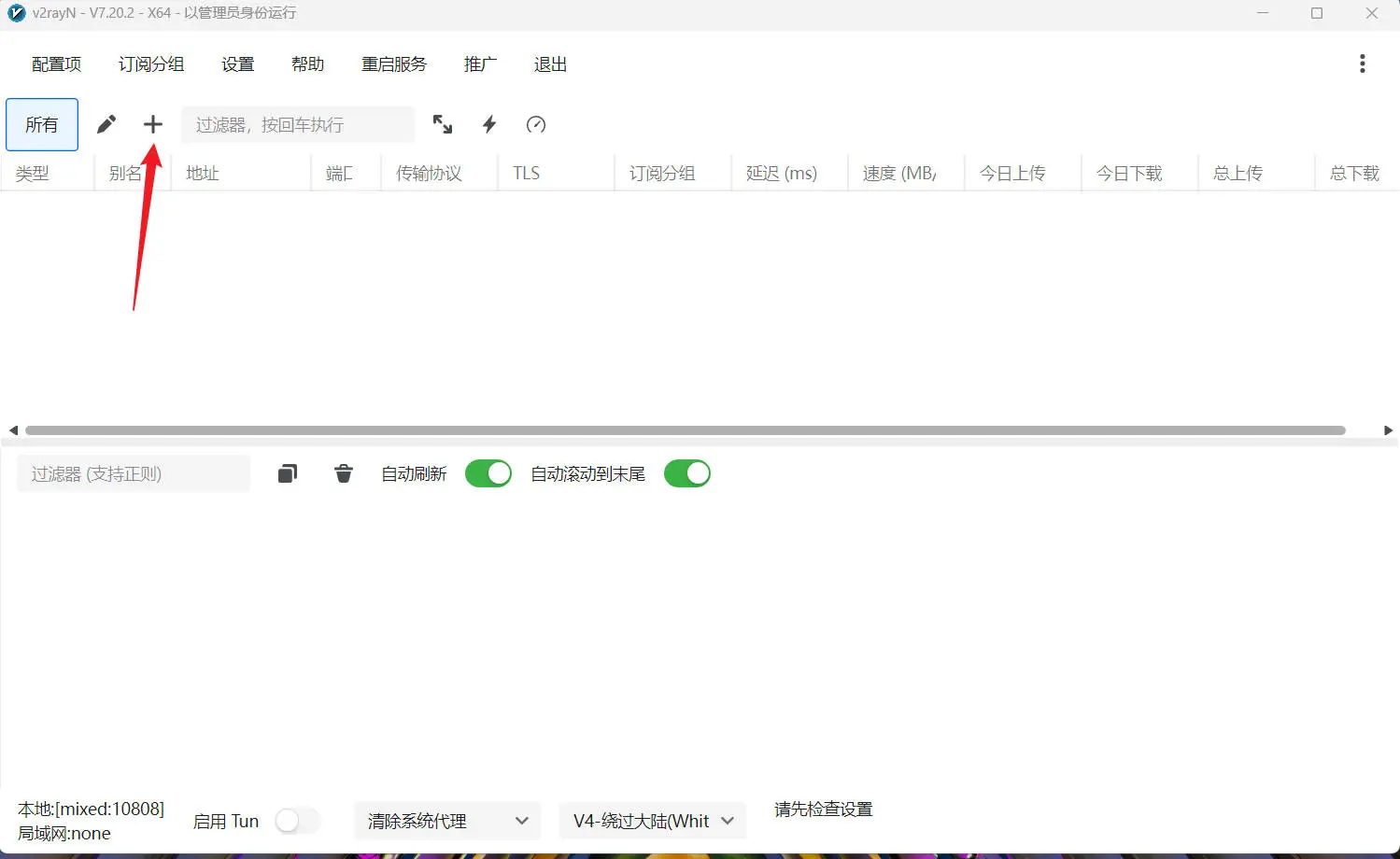 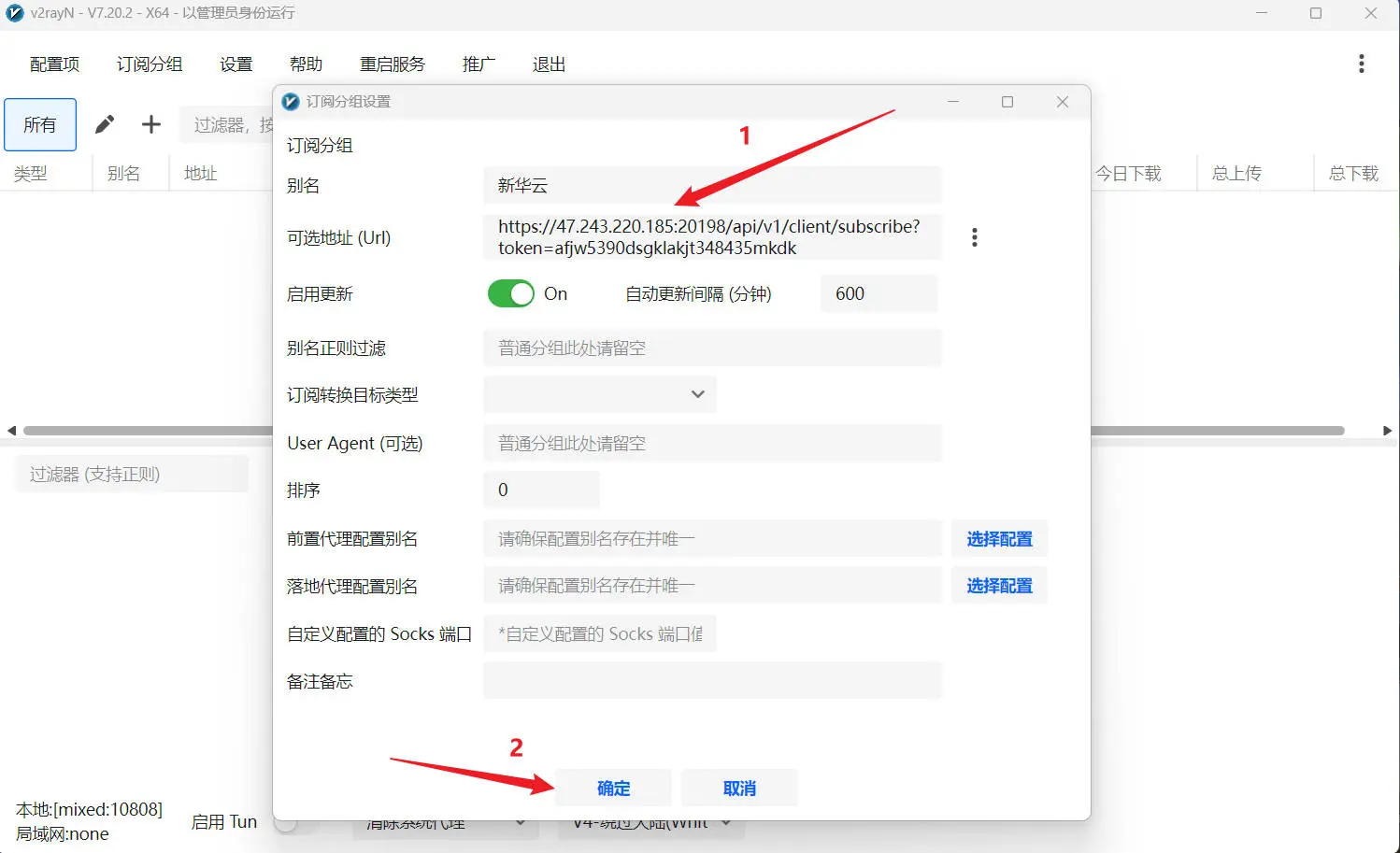 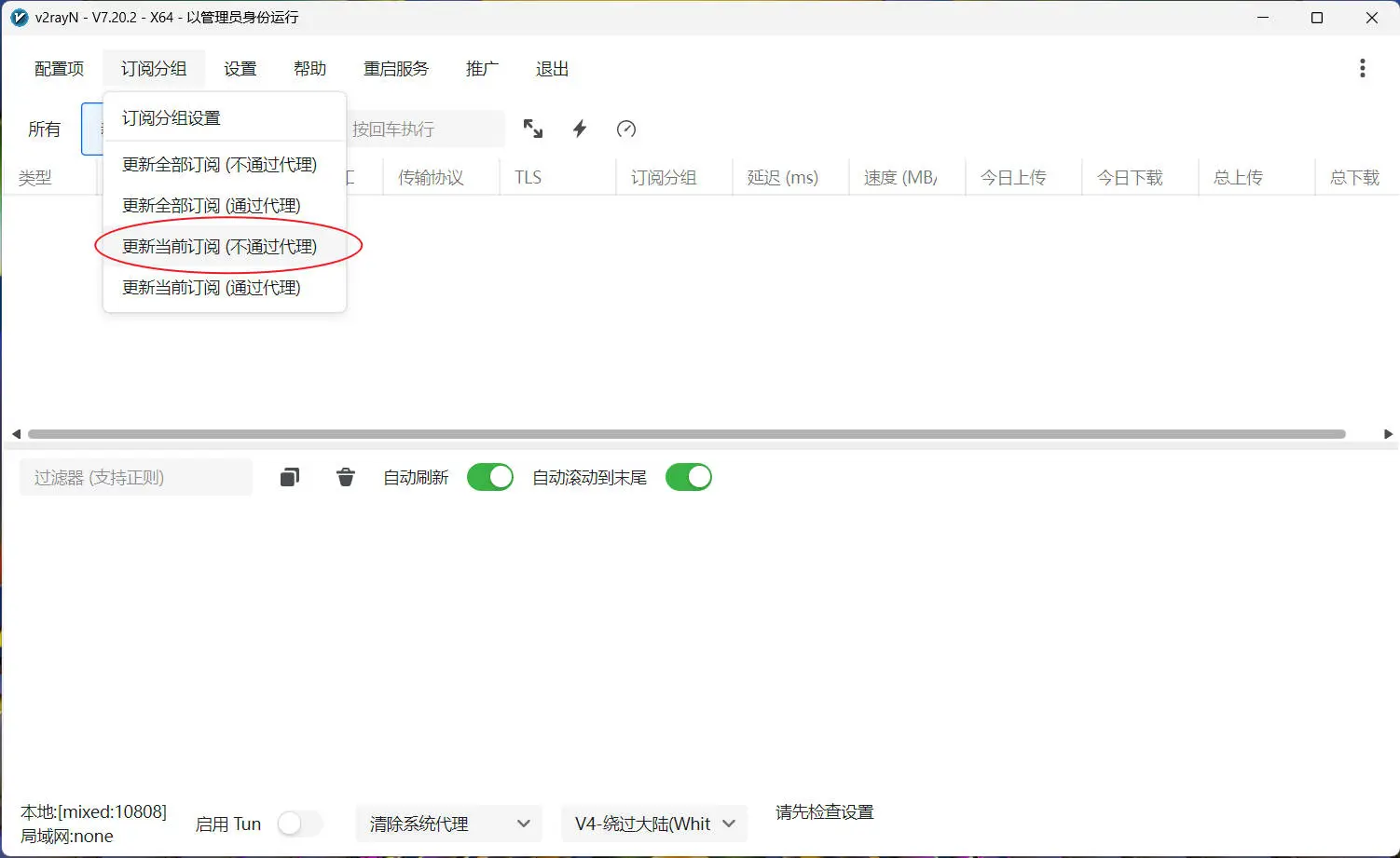 --- ## 第三阶段:科学测速与节点筛选 测速前先了解几个功能 **Ping(Ctrl+P)** 基础测试,几乎不耗流量。 **Tcping(Ctrl+O)** 测试连接情况,流量很少。 **真实延迟(Ctrl+R)** 会真的连一次目标站点,消耗少量流量。 **测速(Ctrl+T)** 最耗流量,会下载测试数据。 --- #### 如何选最快节点 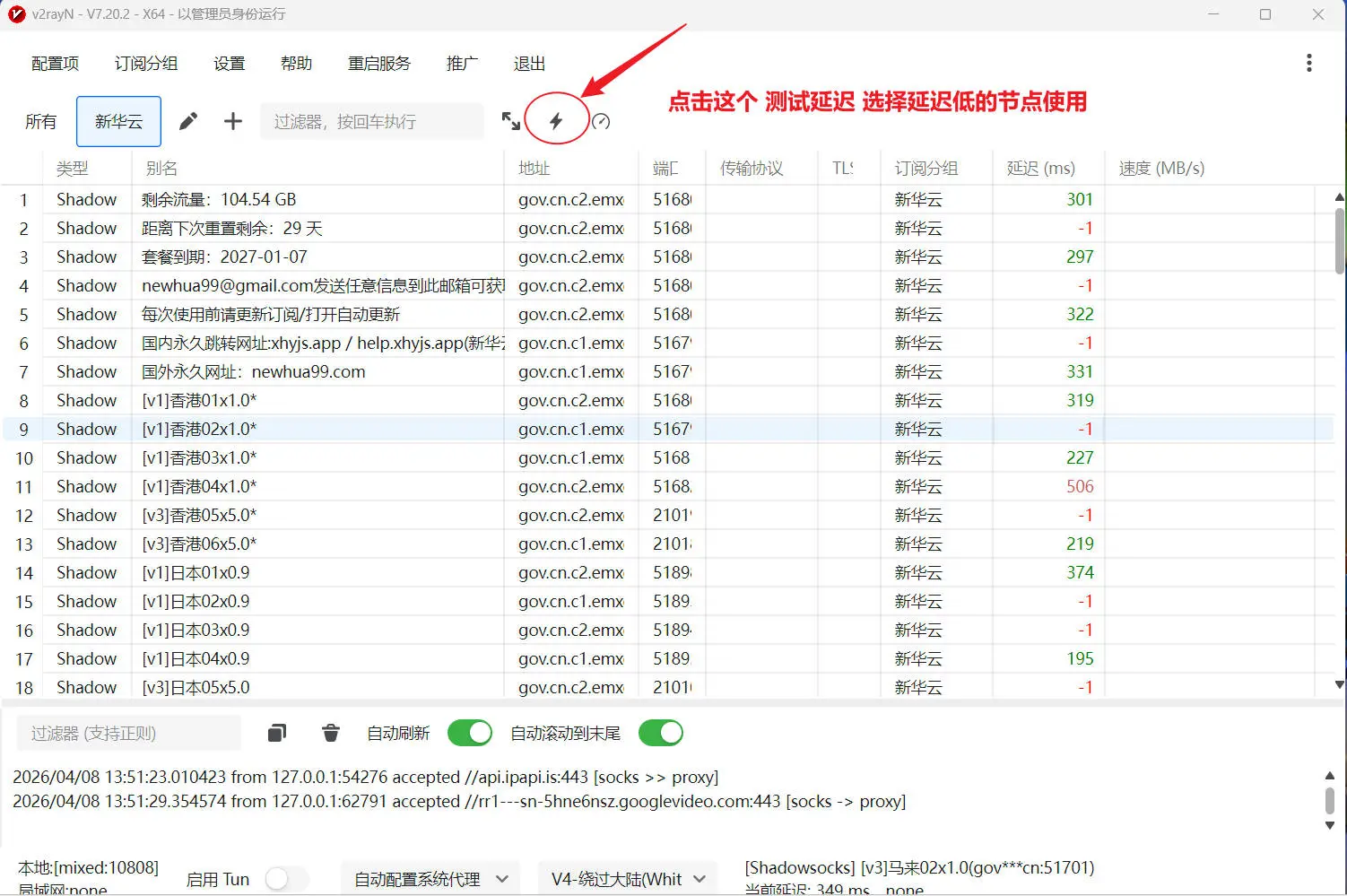 - 延迟越低越好。 - 一般低于 `200ms` 就不错。 - 速度越高越好。 - 最终优先选稳定、延迟低、速度快的节点。 --- ## 第四阶段:开启代理与模式切换 #### 选择节点并连接 1. 在主界面左键点击选中一个延迟最低的节点,按** Enter (回车) **或右键选择 **设为活动服务器**。 2. 节点前面出现**活动**标记,表示已选中。 3. 在电脑右下角任务栏找到 V2rayN 图标,**右键**点击。 找到 **系统代理** 选项,选择 **自动配置系统代理**。此时软件图标应变为 红色,表示代理已生效。 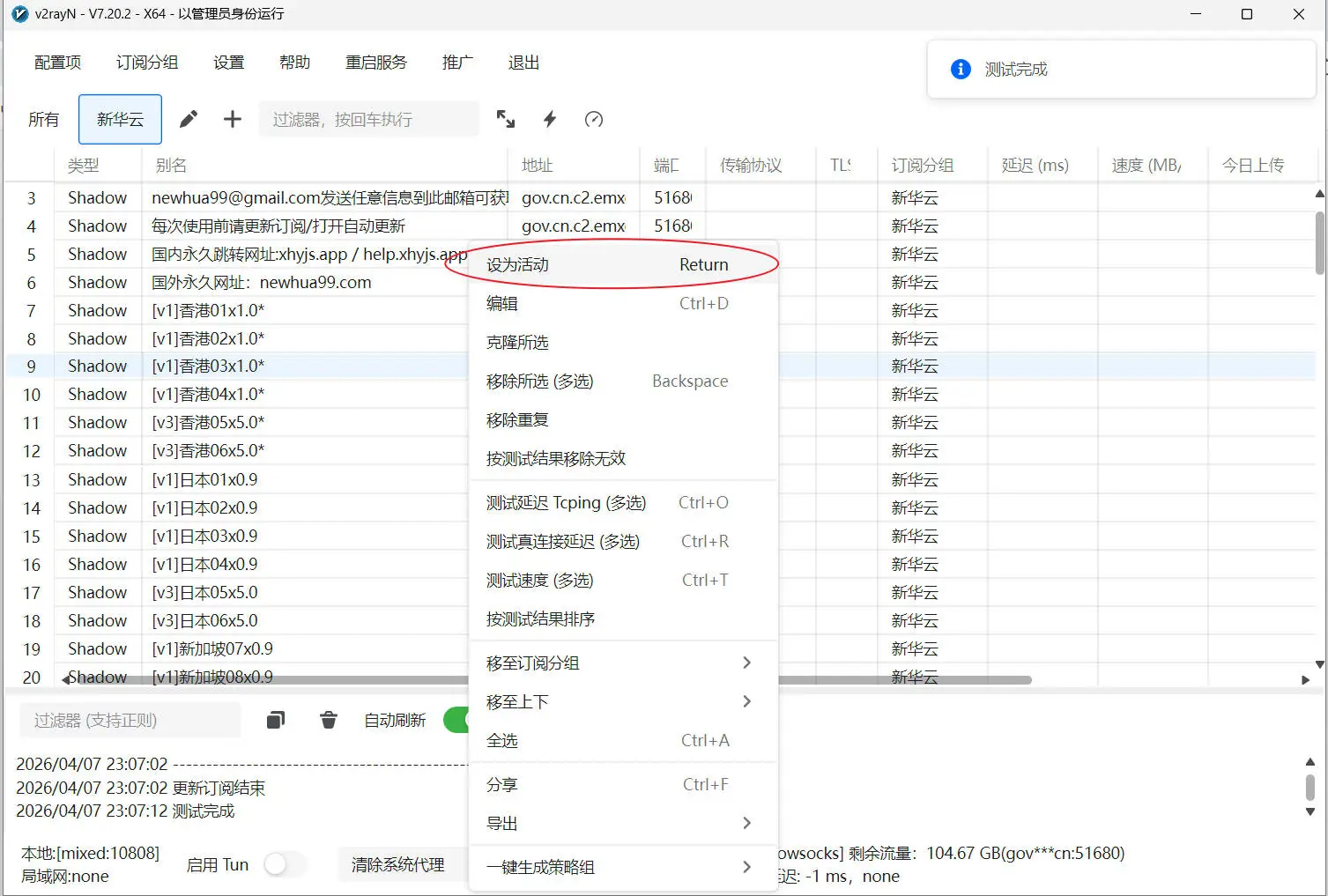 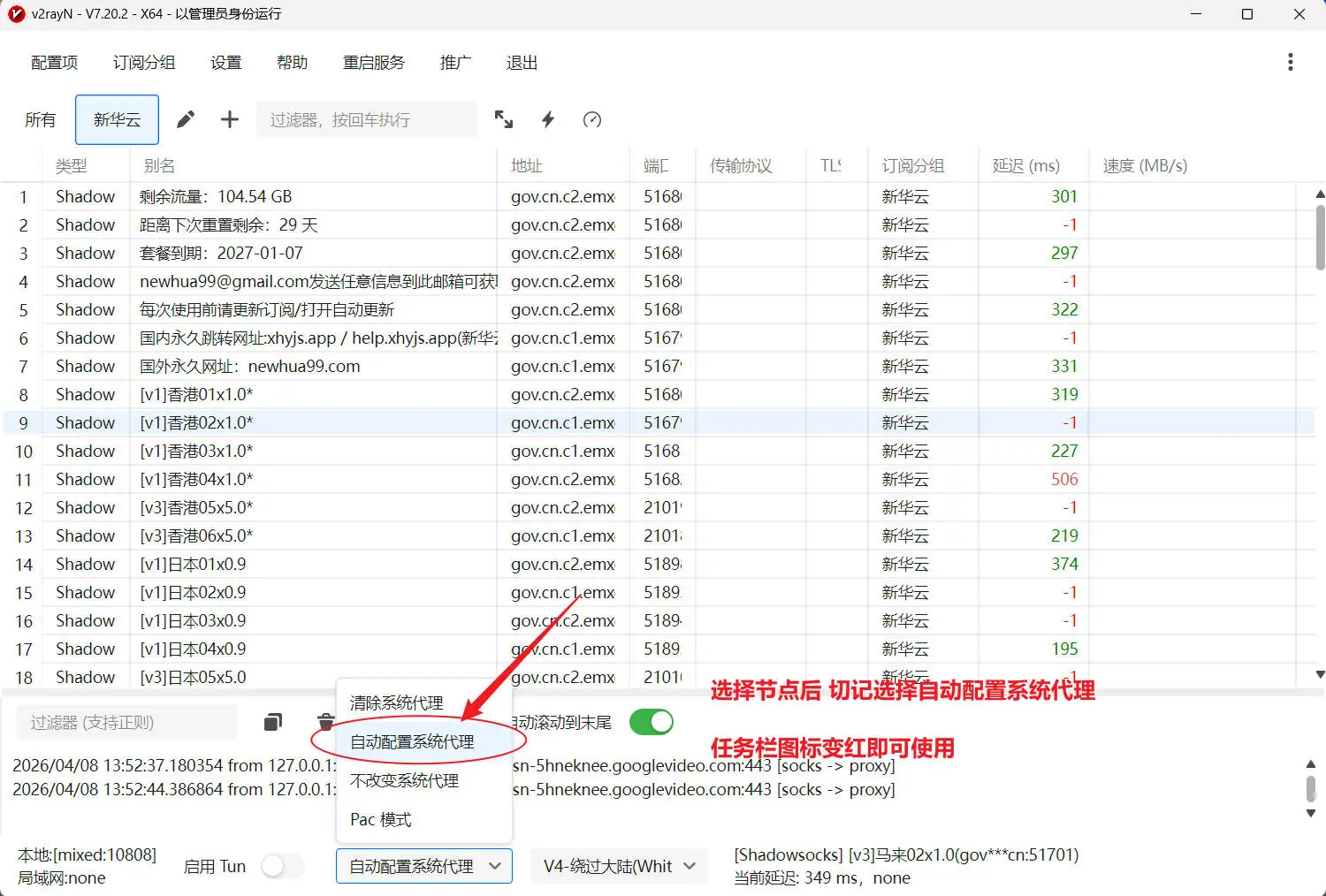 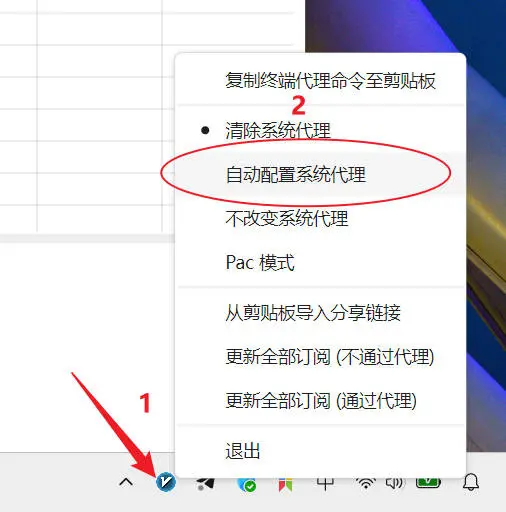 ### Windows系统托盘(屏幕右下角的小图标区域)中找到 V2RayN 的图标,鼠标右键点击 V2RayN 图标,会弹出一个菜单 → 系统代理 → 清除或自动配置,V2RayN 就关闭了,选择自动配置系统代理,就是打开了 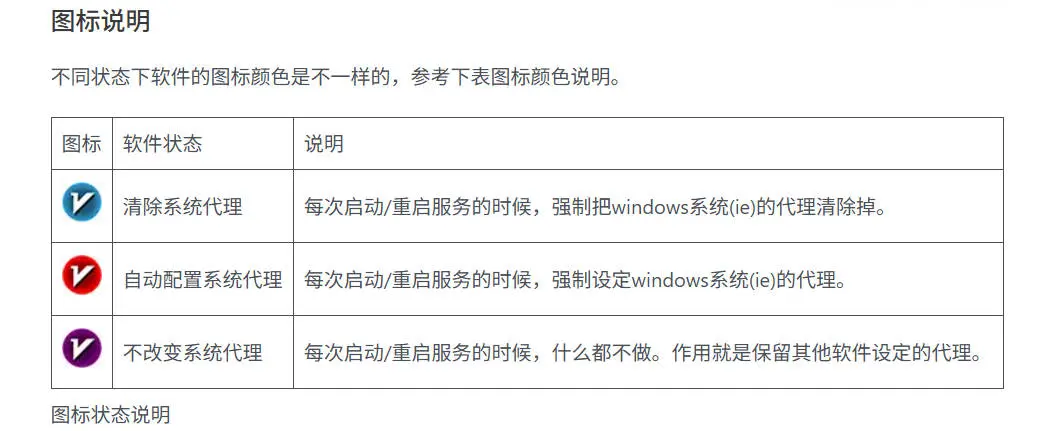 #### 代理模式定义 **绕过大陆**(推荐):国内网站直连,仅国外网站走代理流量。 **全局模式**:所有网络访问强制通过代理节点。 **黑名单模式**:仅针对黑名单列表中的网址进行代理。 **清除系统代理**:图标变为 **蓝色**。关闭 VPN 功能,恢复本地网络。 **启动 TUN 模式**:接管系统底层流量(如网盘、日历、游戏等)。该模式涉及虚拟网卡配置,不建议初学者开启。 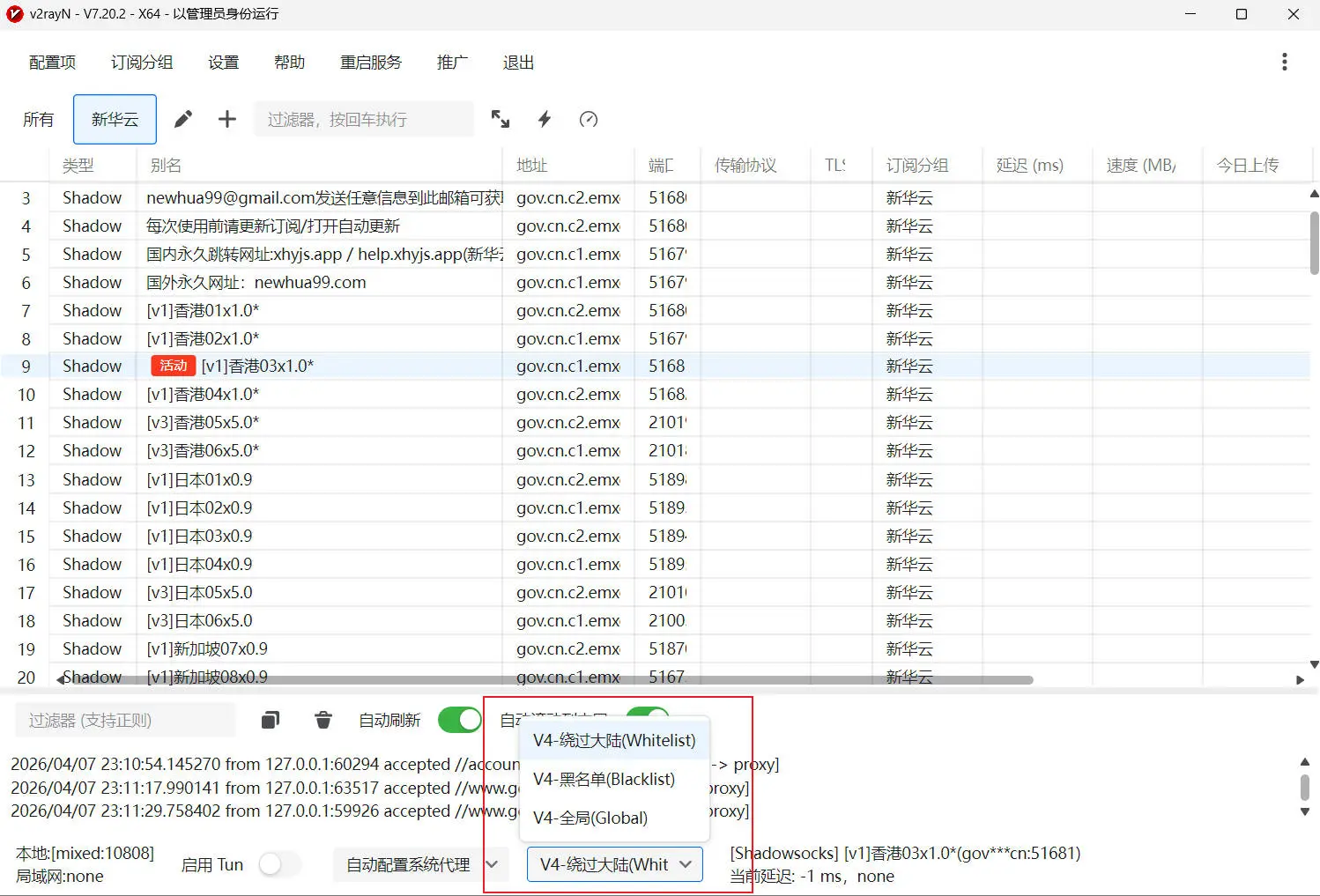 --- ## 注意事项 #### 1.关机前置操作 - 在关闭电脑或重启前,务必先将模式切换为 **清除系统代理**。 - **后果**:若开着代理直接关机,重启后可能导致浏览器无法上网。 #### 2.流量管理警告 - 测速(Ctrl+T)是流量消耗大户。请务必先通过 **真实延迟(Ctrl+R) **筛掉高延迟节点,再进行精准测速。 #### 3.删除或编辑订阅 - 打开 **设置——订阅分组设置**。 - 在对应订阅上鼠标右键。 - 选择 **删除** 或 **编辑**。 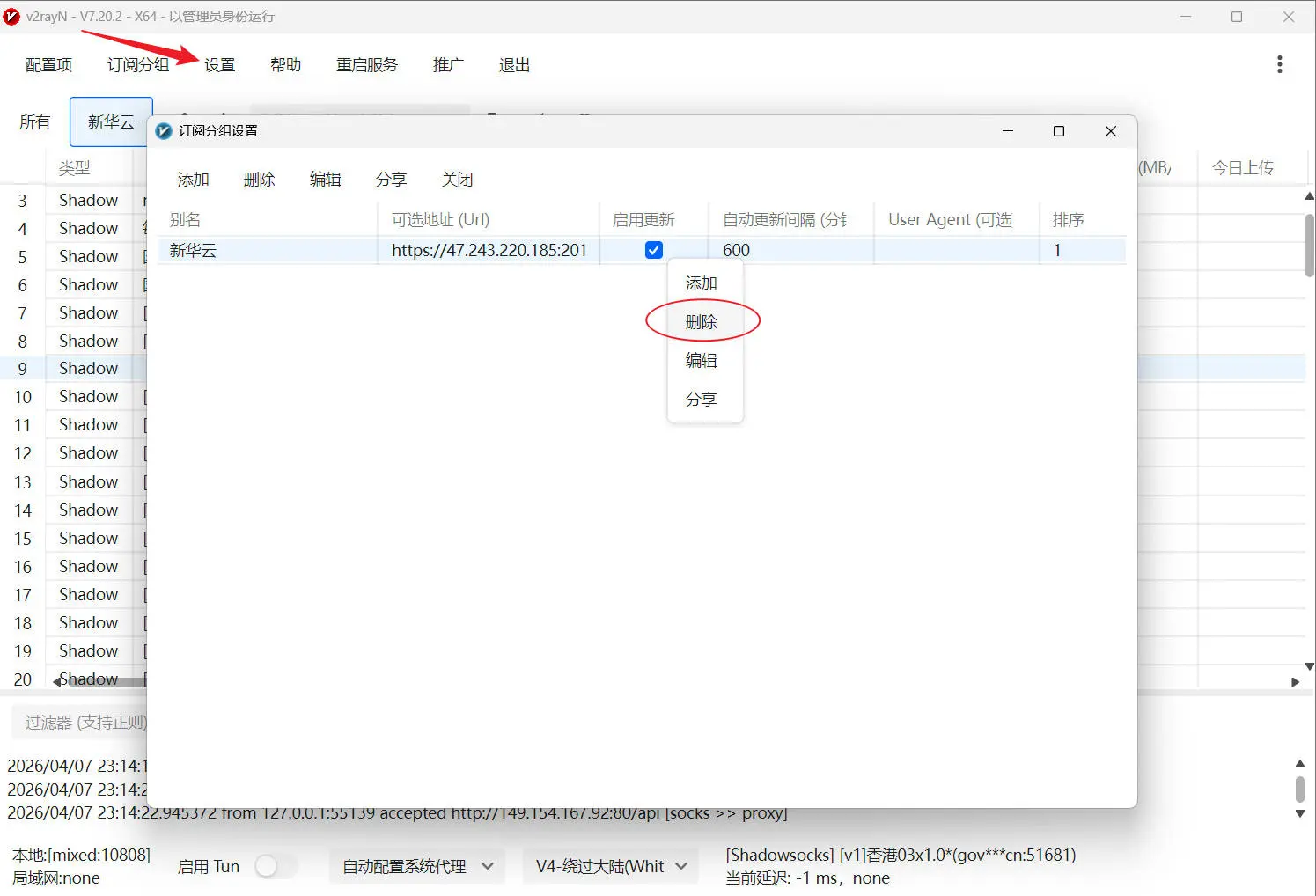 #### 4.连接故障排查 - 检查订阅是否过期。 - 检查电脑系统时间是否准确(时间不同步会导致连接失败)。 - 若被杀毒软件拦截,请将软件所在文件夹添加至 **信任白名单**。 上一篇 2026年新春活动 下一篇 【公告|4月网络环境通报说明】
