更多文档 目录导航 Windows端Clash Party使用教程 由 newhua99 撰写 发布于 2026年04月15日 12:12:00 最后修改于 2026年04月15日 06:02:40 ### 一、 软件下载与准备 **注意:部分国产浏览器(如 UC、QQ 浏览器)存在广告注入或兼容性差的问题,可能导致软件下载失败或无法解压,请避免使用,推荐使用chrome或者edge浏览器。** 1. 已翻墙用户可访问 GitHub 项目发布页:[https://github.com/mihomo-party-org/clash-party/releases](https://github.com/mihomo-party-org/clash-party/releases) 2. 大陆用户下载安装包地址:https://doc.mimy.cc/clash-party-windows-1.9.4-x64-setup.exe 。 3. 将下载的压缩包解压到一个固定的文件夹中(例如 D 盘的软件目录下)。 4. 注意:请勿在压缩包内直接运行,务必先完成解压。建议文件夹路径不要包含中文字符,以确保运行稳定性。  ### 二、 软件初始化 1. 进入解压后的文件夹,以管理员身份运行 `Mihomo Party.exe`。 2. 如果系统弹出 Windows Defender 防火墙提示,请勾选“专用网络”和“公用网络”,然后点击“允许访问”。 3. 软件启动后将进入主界面。所有配置文件都会保存在软件同级目录下的 `data` 文件夹中,不会污染系统路径。 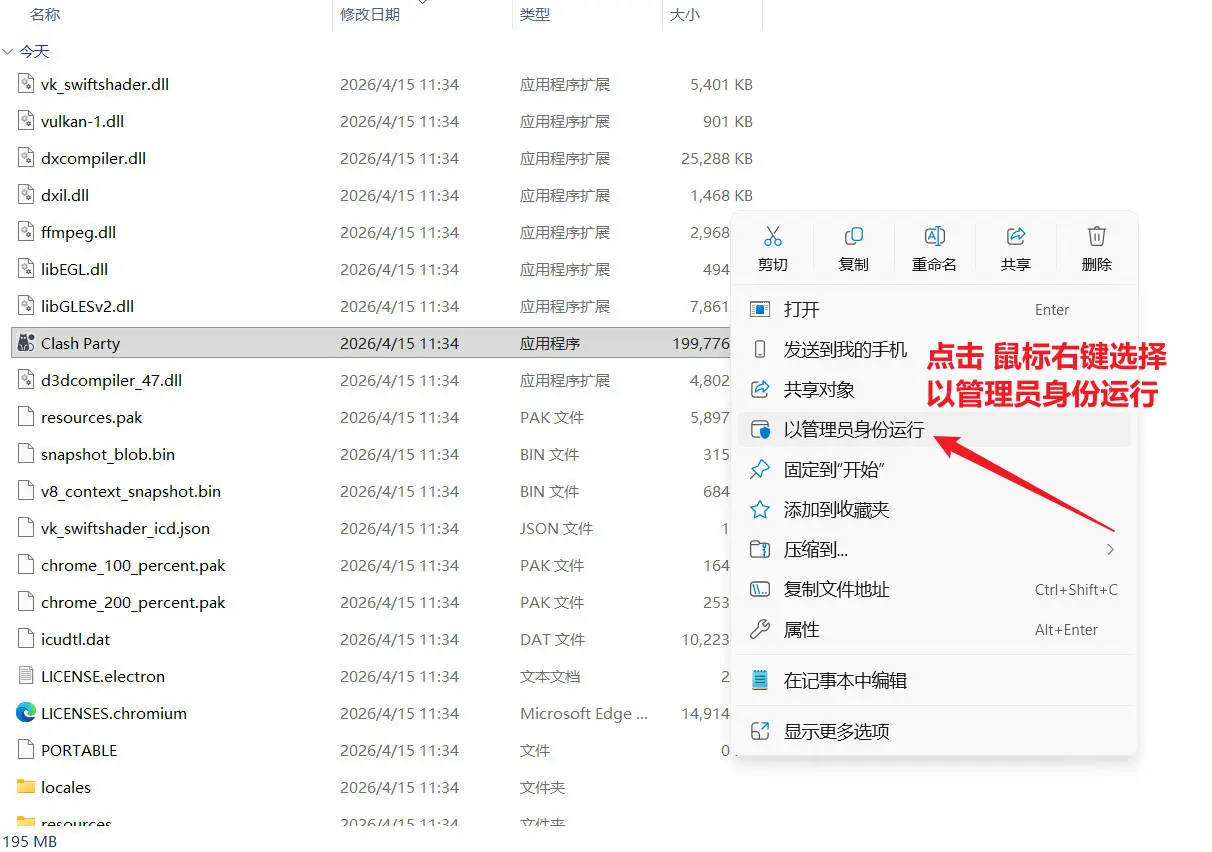 ### 三、 导入订阅地址 1. 去新华云官网复制订阅地址。 2. 在软件左侧导航栏中点击“空白配置” 选项,把订阅地址导入到界面顶部的长框里。 3. 点击导入。 4. 在软件左侧导航栏中点击代理组,选中刚刚添加的订阅,系统会自动下载节点信息和配置文件 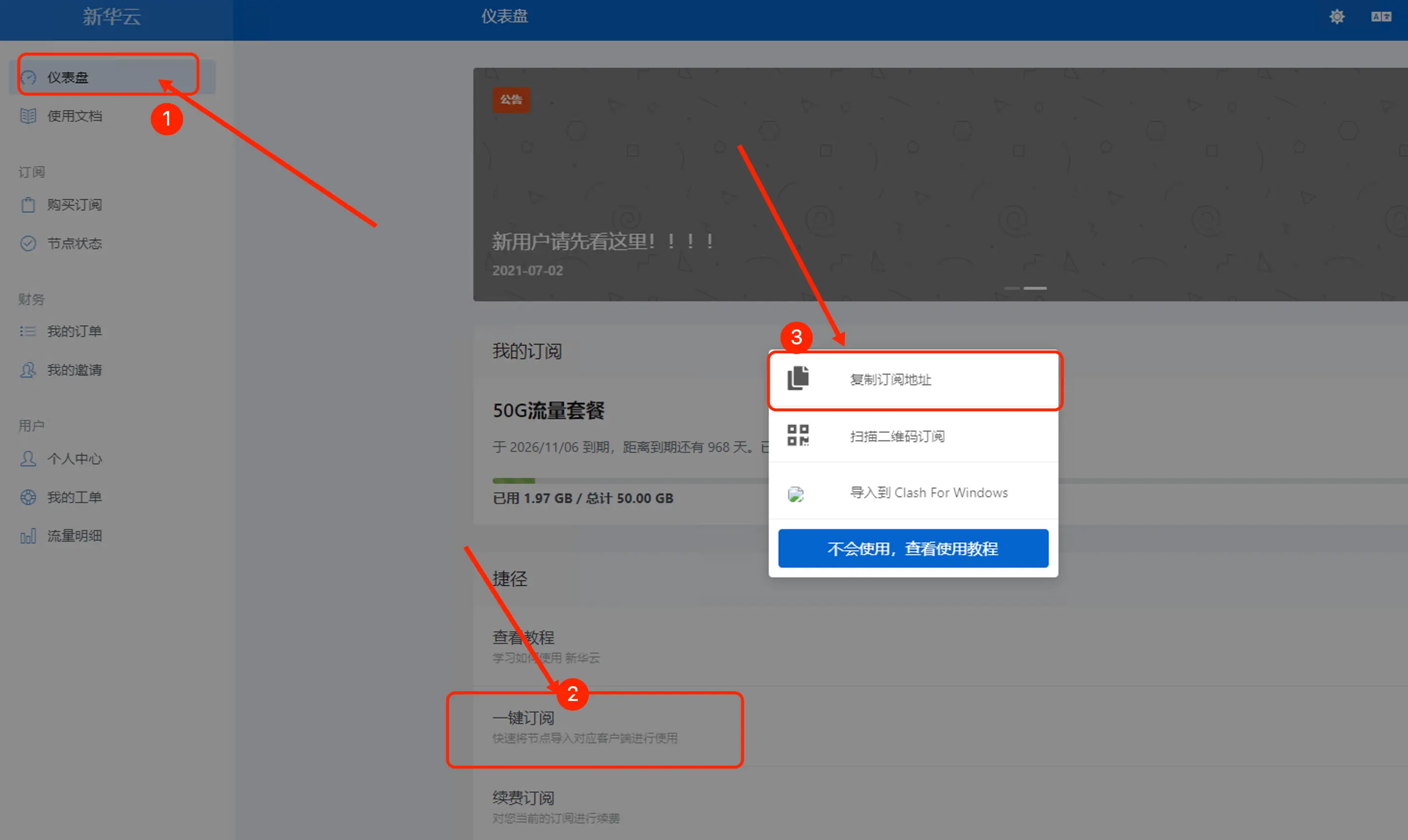 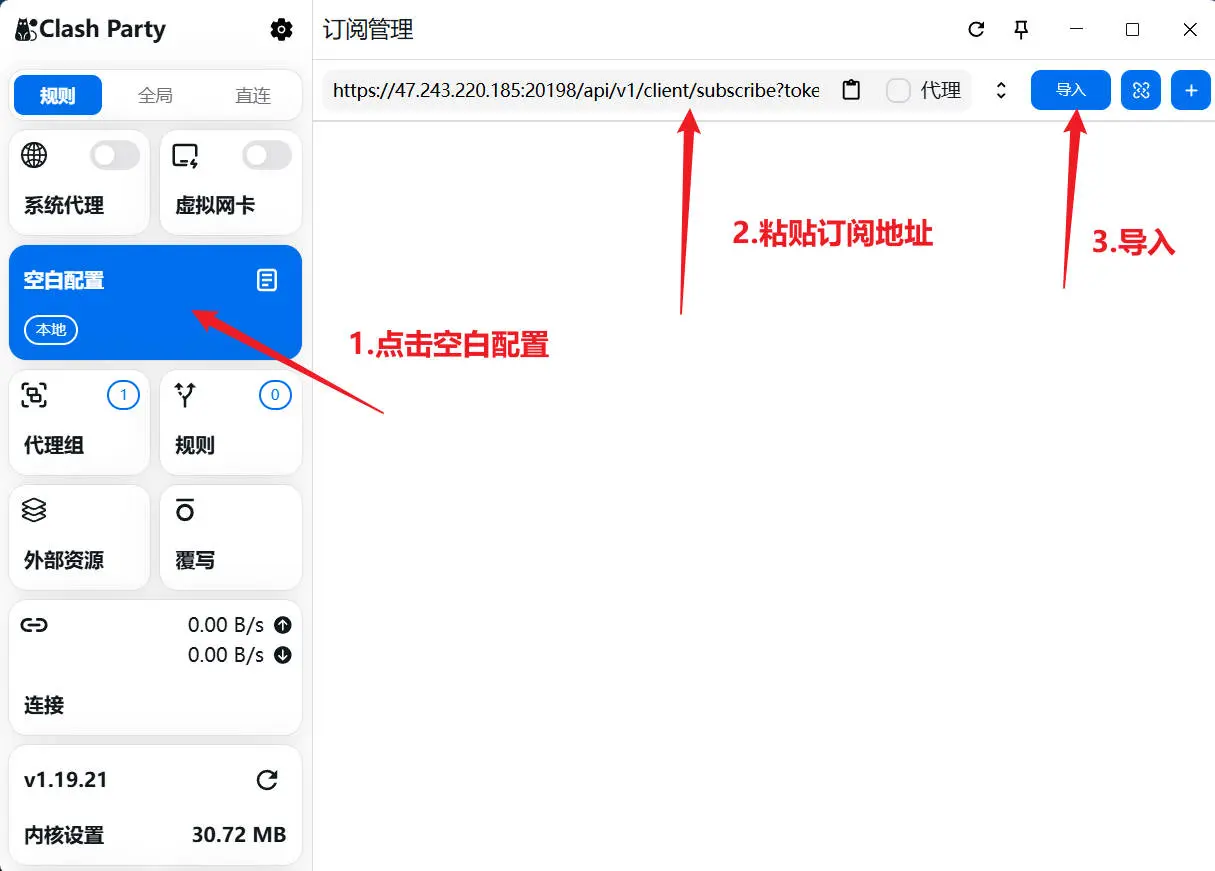  ### 四、 开启系统代理 1. 点击节点上方的测试延迟选项。 2. 在节点列表中选择一个您需要使用的代理组和具体的服务器节点。 3. 点击左侧导航栏顶部的“仪系统代理开关,将其切换为“开启”状态。 4. 此时,您的 Windows 11 系统流量将通过 Mihomo Party 进行转发。 5. 如要刷新订阅地址,点击刷新按钮即可。   ### 五、 注意事项与进阶建议 1. 权限要求:部分功能(如 TUN 模式)需要管理员权限运行。如果发现无法接管全系统流量,请右键点击程序,选择“以管理员身份运行”。 2. 内核选择:Mihomo Party 默认使用 Mihomo (Meta) 内核,支持 VLESS、Hysteria2 等多种新协议,请确保您的订阅链接支持此类内核。 3. 端口冲突:如果电脑上运行了其他代理软件(如 Clash Verge, v2rayNG 等),请确保先关闭其他软件,或者修改 Mihomo Party 的混合端口(Mixed Port),避免端口冲突导致服务无法启动。 4. 退出软件:如果您想完全停止代理,请先关闭软件内的“系统代理”开关,然后再退出程序,否则可能导致系统浏览器无法上网。  上一篇 NekoBox 安卓客户端使用教程 下一篇 没有了
